Windows PS
Node kann wahlweise direkt 👉 heruntergeladen und installiert werden, oder über einen Versions-Manager wie 👉 NVM installiert werden. NVM wird empfohlen, da es die Verwaltung von Node-Versionen erleichtert.
NVM installieren
Falls aktuell eine Node-Version installiert ist, muss diese zuerst deinstalliert werden, bevor NVM installiert wird.
-
Aktuelle Node-Version deinstallieren (falls vorhanden)
-
👉 nvm-setup.zip herunterladen.
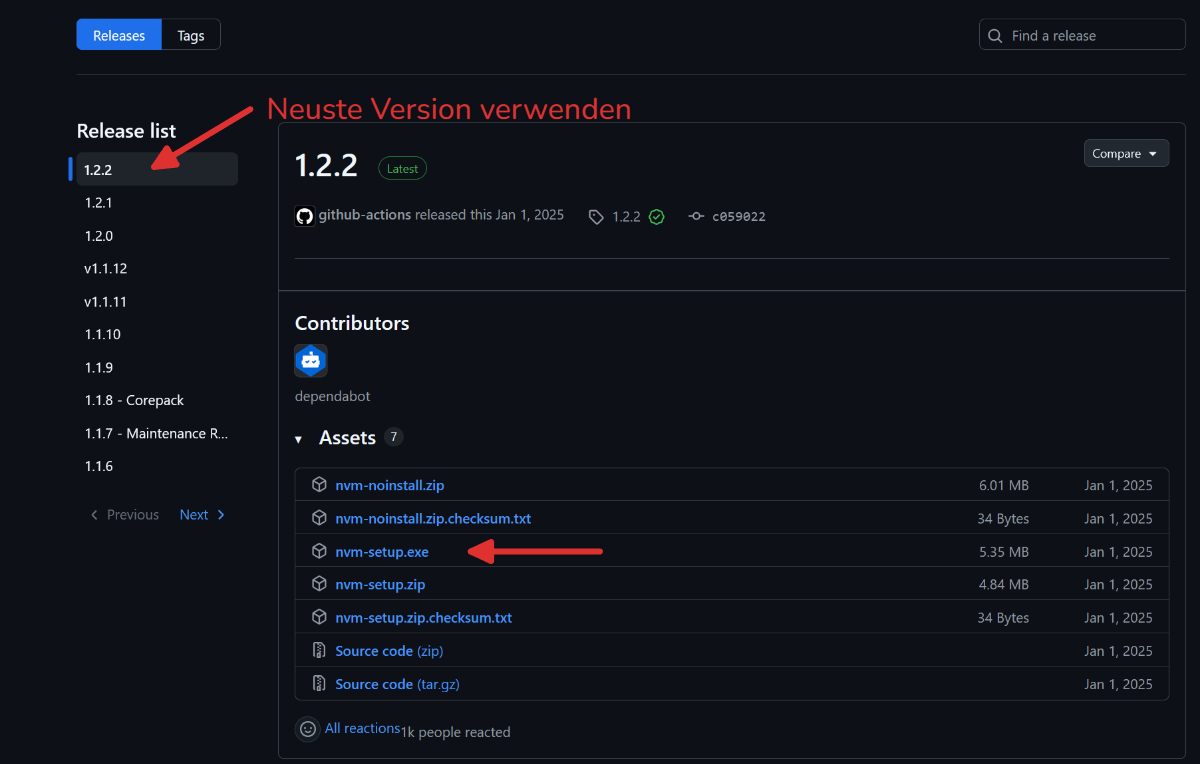
-
nvm-setup.zip entpacken und nvm-setup.exe ausführen.
-
Ausführung von Skripts bei PowerShell zulassen:
- Überprüfen, ob die Ausführung von Skripts erlaubt ist:
Get-ExecutionPolicy # Restricted | RemoteSigned | Unrestricted
- Falls die Ausgabe
Restrictedist, mindestens Skriptausführung (RemoteSigned) erlauben (oder auchUnrestricted):Set-ExecutionPolicy -ExecutionPolicy RemoteSigned -Scope CurrentUser
- Überprüfen, ob die Ausführung von Skripts erlaubt ist:
-
Powershell im Terminal öffnen (oder neu starten) und Node installieren:
nvm --version # sicherstellen dass nvm installiert istnvm install 24.18.0nvm use 24.18.0Unterschied zu UnixUnter Windows bleibt die zuletzt genutzte Node-Version aktiv, bis eine andere Version mit
nvm use <version>ausgewählt wird.nvm alias default <version>ist unter Windows nicht verfügbar.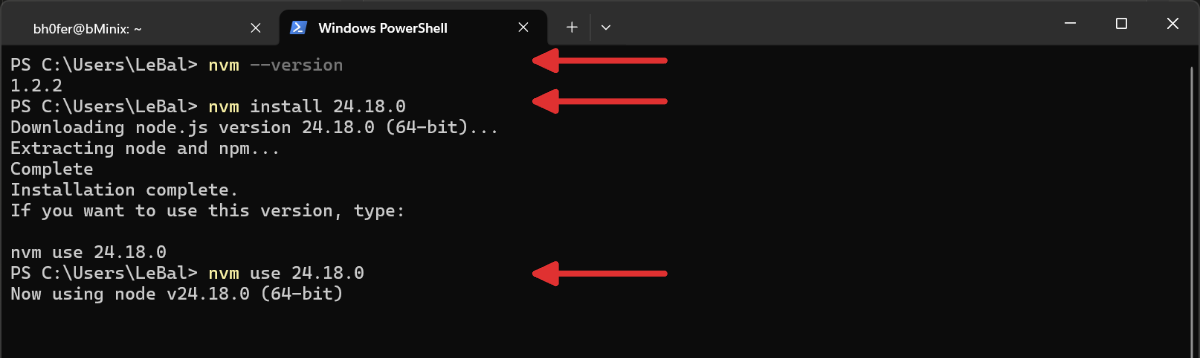
-
yarn installieren:
npm install --global yarn